


Saya akan mencoba menulis cara pembuatan gambar seperti ini
1. Buka photoshop, kemudian bikin background yang menurut anda pas.
2. Ambil Stock Images anda. Saya menggunakan stock dancer ini.
3. Lakukan seleksi terhadap model. Kemudian letakkan di atas background. Di sini saya merubah warna dan tone model.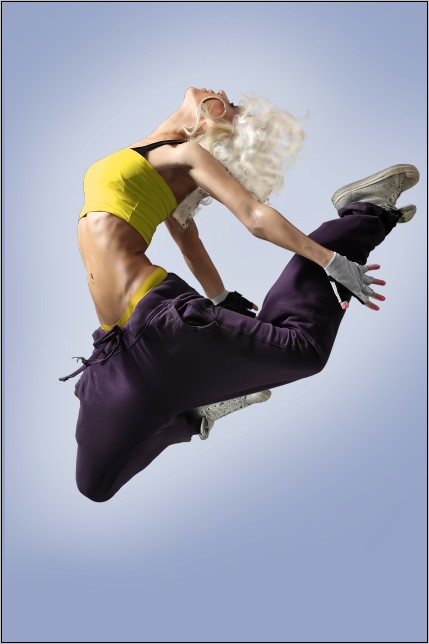
4. Saatnya membikin sendiri tetesan cat atau splash paint dengan Pentool.


5. Sapukan Dodge Tool dan Burn Tool di tetesan cat yg baru di buat, agar lebih terasa catnya.
6. Bikin lagi tetesan catnya di bagian lain seperti langkah di atas.
7. Kemudian gunakan stock di bawah ini dan kurangi Opacitynya.


8. Kemudian bikin line semi transparan. Tutorialnya bisa di lihat di photoshop-club.com. Sehingga menghasilkan gambar seperti ini.
9. Selanjutnya, tekan Ctrl+A kemudian Ctrl+Shift+C lalu Ctrl+V. Langkah ini akan menghasilkan semua layer yg ada menjadi satu layer saja. Cari tone yg menurut anda bagus. Sehingga di sini saya dapat seperti ini.
Ok, selamat mencoba.
Membikin Splash Paint
Saturday, November 6, 2010

Teknik Menyeleksi Dengan Magnetic Lasso Tool
Thursday, July 23, 2009
Berikut akan saya contohkan menyeleksi dengan menggunakan Magnetic Lasso Tool .
.
1. Buka gambar atau foto yang ingin Anda edit. File-Open(Ctrl+O).

2. Klik Magnetic Lasso Tool (L), Ubah Frequency menjadi 100 . Frequency ini adalah daya lekat saat Anda mulai menjalankan tool ini nanti.
3. Klik bagian luar yang ingin Anda seleksi dari foto (saat pertama Anda klik, ini di sebut titik pertama). Kemudian, gerakkan mouse Anda secara perlahan mengikuti bagian foto yang ingin Anda seleksi sampai bertemu pada titik pertama tadi. Hasilnya akan terlihat seperti ini.
4. Kemudian klik Move Tool (V) untuk memindahkan hasil seleksi tadi ke gambar atau foto yang lain. Arahkan kursor Anda ke tengah-tengah hasil seleksi tadi sampai berubah menjadi icon gunting. Klik dan drag hasil seleksi tersebut ke gambar atau foto lainnya.
5. Atur posisi dan besar kecilnya hasil seleksi tersebut dengan cara Ctrl+T.
Teknik Menyeleksi Dengan Magic Wand Tool
Friday, June 12, 2009
Seleksi (menurut saya pribadi) adalah mengambil atau memotong bagian gambar yang ingin digunakan atau dipindahkan ke kanvas baru.
Berikut akan saya contohkan menyeleksi dengan menggunakan Magic Wand Tool .
.
1. Buka gambar atau foto yang ingin Anda edit. File-Open(Ctrl+O).
2. Pindahkan gambar anak kecil tersebut ke gambar yang di sebelahnya menggunakan Move Tool (V) . Caranya, klik dan tahan kemudian tarik atau drag gambar anak kecil ke gambar sebelahnya.
Seringkali orang-orang yang baru belajar Photoshop seperti saya bingung kok gambar yang satunya hilang?, sebenarnya tidak hilang cuma ketutupan oleh gambar yang baru dipindah tersebut. Maka, untuk mengecilkan gambar yang baru dipindah tadi klik Edit-Free Transform( Ctrl+T).
Akan muncul garis dengan kotak persegi di setiap sudutnya.
Arahkan kursor Anda ke sudut gambar. Sambil tekan Shift, tarik kedalam garis tersebut, sampai gambar tersebut menjadi kecil dan memunculkan gambar yang hilang tadi. Tekan Enter bila Anda sudah merasa cukup mengecilkan gambar tadi.
3. Klik Magic Wand Tool (W), ganti Tolerance menjadi 10 . Tolerance ini untuk menjangkau seberapa jauh efek dari tool ini ketika Anda klik.
4. Klik pada background atau 1 warna/pixel pada gambar. Tool ini hanya mengambil 1 warna/pixel saja. Maka akan muncul garis putus-putus yang bergerak.
5. Tekan Delete. Hasilnya seperti ini.
Terlihat masih ada sebagian gambar yang belum terhapus. Anda bisa mengulang kembali langkah 3 dan 4. Dan hasilnya menjadi seperti ini.
Untuk menghilangkan garis putus-putus tersebut, Anda bisa menggunakan Ctrl+D.
Memang dibutuhkan ketelatenan untuk menggunakan tool ini. Sebenarnya tool ini kurang efisien untuk digunakan menyeleksi gambar, namun tetap saya posting agar Anda mengetahui saja. :p

Tool-tool Pada Toolbox Photoshop CS2 bag.3
 Horizontal Type Tool digunakan untuk membuat teks mendatar.
 Vertical Type Tool digunakan untuk membuat teks tegak.
 Horizontal Type Mask Tool digunakan untuk membuat mask berbentuk mendatar.
 Vertical Type Mask Tool digunakan untuk membuat mask berbentuk tegak.
 Pen Tool digunakan untuk membuat objek atau path bentuk secara bebas. Tool ini juga bisa digunakan untuk menyeleksi.
 Freeform Pen Toool untuk membuat objek atau path secara bebas juga, namun tool ini bersifat freehand.
 Add Anchor Point Tool digunakan untuk menambah titik penyusun suatu objek atau path.
 Delete Anchor Point Tool digunakan untuk menghapus atau mengurangi suatu objek atau path.
 Convert Point Tool digunakan untuk mengubah bentuk objek atau path dengan cara mengubah titik-titik penyusun.
 Rectangle Tool digunakan untuk membuat objek shape berbentuk persegi.
 Rounded Rectangle Tool digunakan untuk membuat objek persegi dengan sudut membulat.
 Ellipse Tool digunakan untuk membuat objek elips atau lingkaran.
 Polygon Tool digunakan untuk membuat objek poligon.
 Line Tool digunakan untuk membuat garis lurus.
 Custom Shape Tool digunakan untuk membuat bentuk yang dapat diatur sendiri.
 Path Selection Tool digunakan untuk memilih objek atau path yang telah di olah dengan Pen Tool.
 Direct Selection Tool digunakan untuk memilih titik-titik yang menyusun suatu objek atau path.
 Eyedropper Tool digunakan untuk mengambil warna titik yang di klik di gambar. Warna titik otomatis menjadi warna foreground.
 Color Sampler Tool digunakan untuk mengambil sampel warna pixel yang dikenainya hingga empat buah warna yang berbeda.
 Measure Tool digunakan untuk menghitung jarak antara dua titik yang kita pilih dan menampilkan ukurannya di palet info.
 Notes Tool digunakan untuk membuat catatan berupa teks pada kanvas. Catatan ini tidak akan ikut dicetak.
 Audio Annotation Tool digunakan untuk membuat catatan berupa suara pada gambar. Tentunya untuk bisa menambahkan suara, Anda Harus memiliki mikrophon yang disambungkan ke audio-port komputer.
 Hand Tool digunakan untuk menggeser gambar atau kanvas secara bebas jika perbesaran gambar lebih besar dari kemampuan monitor untuk menampilkannya secara penuh.
 Zoom Tool digunakan untuk mengatur perbesaran gambar. Zoom In berarti tampilan foto diperbesar dan Zoom Out tampilan gambar diperkecil.
 Color Box, kotak pilihan yang berada dalam tool ini berfungsi untuk menentukan warna latar depan (foreground) dan latar belakang (background). Kotak warna hitam adalah foreground, sedangkan warna putih background. Ada dua tool tambahan di dalamnya, yaitu Switch Colors
 untuk menukar warna foreground menjadi background. Sedangkan Default Colors
 untuk mengembalikan warna default foreground dan background, yaitu hitam dan putih.
 Editing Mode berguna untuk menentukan mode pengeditan gambar yang digunakan. Ada dua pilihan mode pengeditan, yaitu Standard Mode dan Quick Mask Mode.
 Screen Mode berguna untuk menentukan tampilan jendela Photoshop. Ada tiga pilihan screen mode, yaitu Standard Screen Mode, Full Screen Mode with Menu Bar dan Full Screen Mode.
 Jump Applications berguna untuk memberi Anda kemudahan melakukan pengeditan antara Adobe Photoshop CS2 dan Adobe ImageReady CS2. Secara otomatis gambar yang ditampilkan pada Adobe Photoshop CS2 langsung diedit pada Adobe ImageReady CS2.